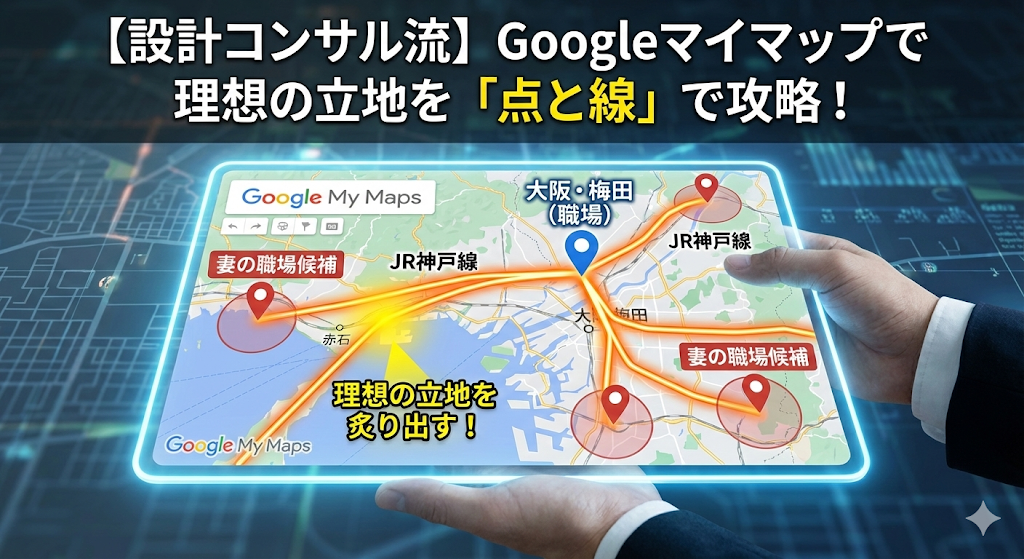
「職場や実家の近い場所に住みたいけど、具体的にどこだろう・・・」
そんな悩みありませんか?なんとなくで考えてませんか?
人生最大の買い物であるマイホーム。なんとなく「人気なエリア」「便利そうな地域」で選ぶと、あとから通勤や帰省のストレスに悩まされるかもしれません。
設計コンサルタントとして働く私は、自分の家探しにおいてGoogleマイマップをフル活用し、条件を視覚化して「住むべき場所」を論理的に導き出しました。
28歳、結婚2年目で「中古マンション×リノベ」を選択した私が、実際に「夫の職場」×「妻の職場」×「実家の距離」というパズルを、どうやって解いたのか、その全行程を具体的に公開します!
1.まずは完成系をご紹介!
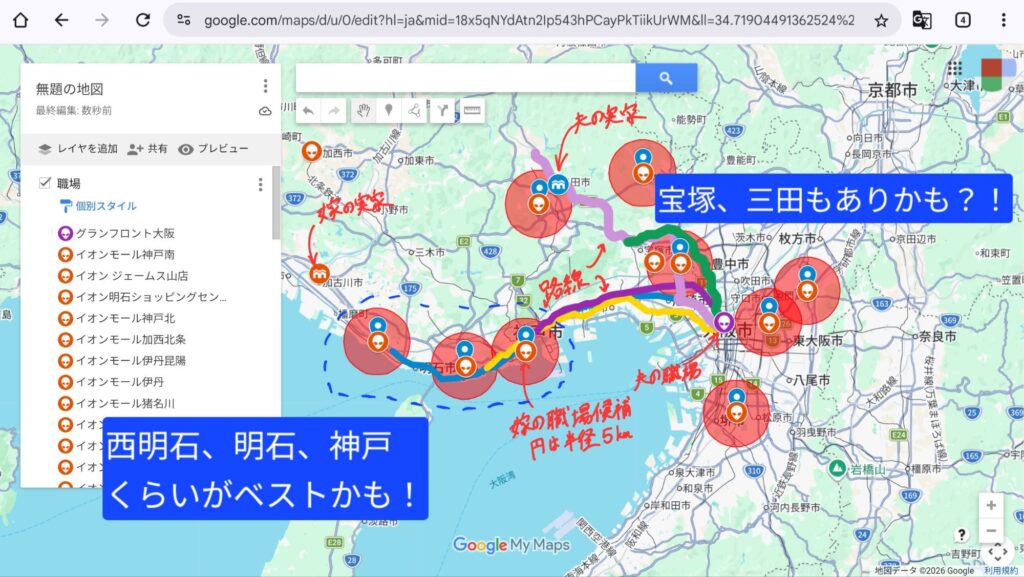
百聞は一見にしかず。こちらが私の作成したエリア選定マップの完成形です!
線、円、ピンが近い場所がベストなエリアになってきます。こうやって可視化することで、具体的にエリアが選べ、または選択肢が広がるかもしれません!
具体的な作り方は次の章で、具体的にお伝えします!
2.「エリア条件」の整理
Googleマイマップを作成する前に、
まずはあなたにとって、エリアを選ぶうえでの条件を「論理的」に整理しましょう。
▽私達夫婦が話し合って決めた「エリア条件」はこんな感じ
※具体エリア、職場はブログ用に嘘ついてるよ
| 項目 | 夫の条件 | 妻の条件 |
|---|---|---|
| 職場(点) | 大阪梅田駅(グランフロント) ⇒1か所 | イオン系列店 (今回はイオンモールに) ⇒複数店舗あり |
| 通勤(線、面) | ・1時間程度以内! ・乗り換え無しが嬉しい | ・車通勤 ⇒子育ても考えて15分程度だとベターか。 |
| 実家(点) | 兵庫県三田市 ・行ければOK。こだわりなし | 兵庫県加古川市 ・子育て踏まえ出来るだけ近く! |
実際に35年程度は住むエリアになります。
もっと条件が多くても絞りきるのも良いですし、範囲を広げて選択肢を広げるのもありです
どちらもGoogleマイマップで好きにカスタマイズし、自分の望む環境を考えてみましょう!
3.Googleマイマップの手順解説
ここからが「ronri-gear」流の攻略法です。
3‐0.まずは準備
①スマホ・タブレット・PCのいずれかを準備
②Googleアカウントを作成
以上!
スマホでも作成可能ですが、画面が小さくてしんどいかも。
マウスがあれば作りやすいため、PCでの作業をオススメします!
それでは<Googleマイマップ>にアクセスしましょう!
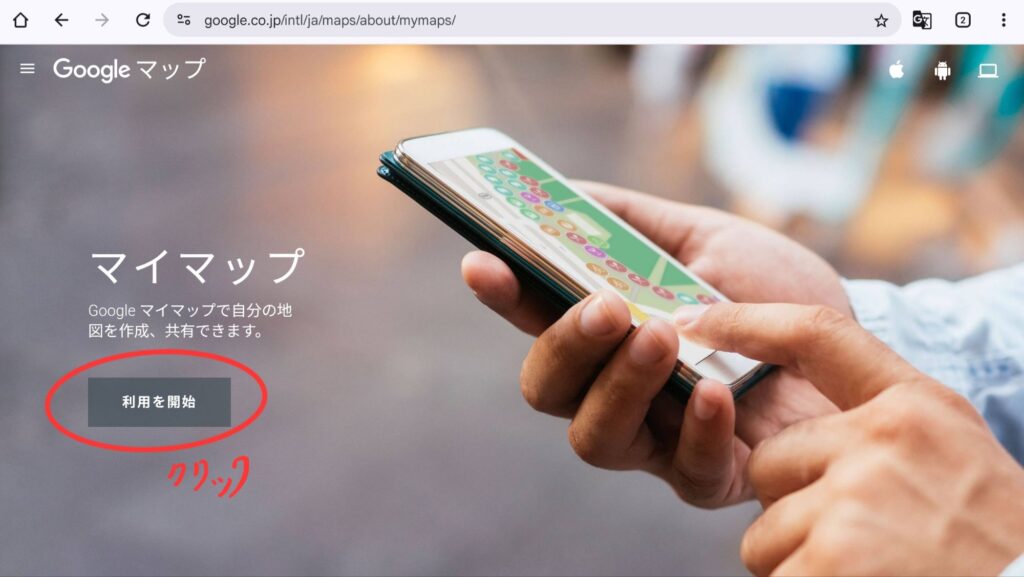
アクセス出来たら、「利用を開始」をクリック
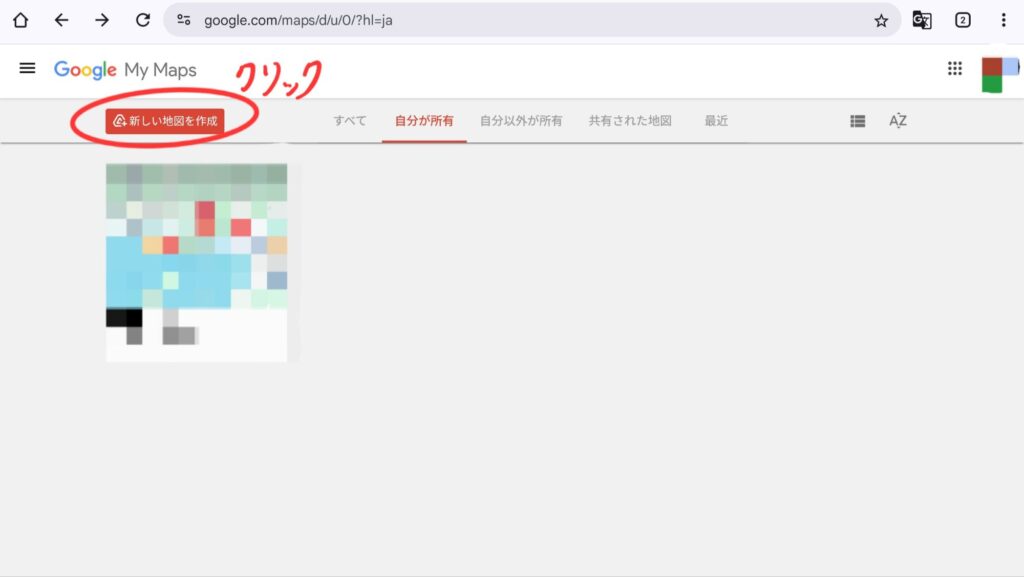
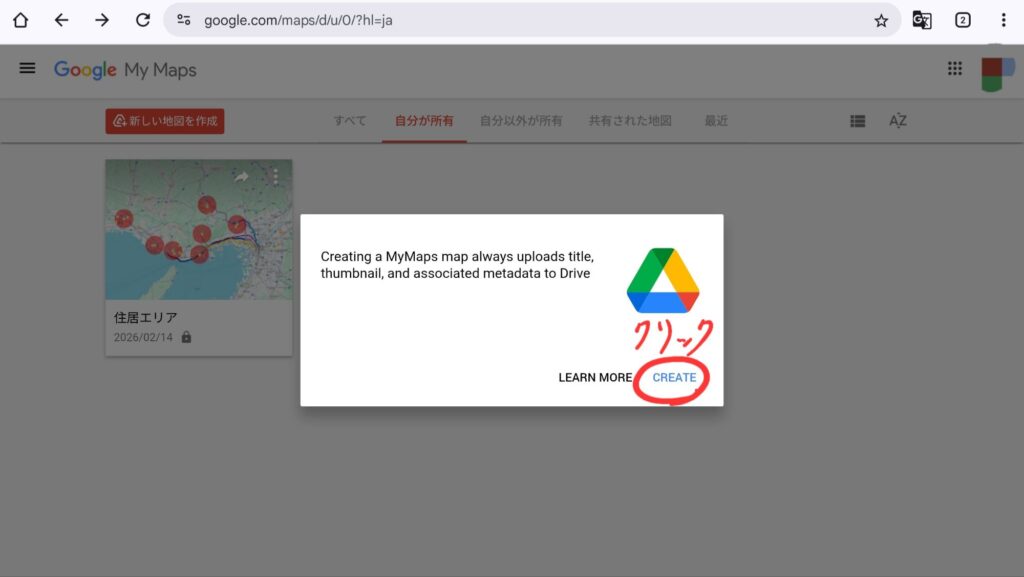
「新しい地図を作成」をクリック
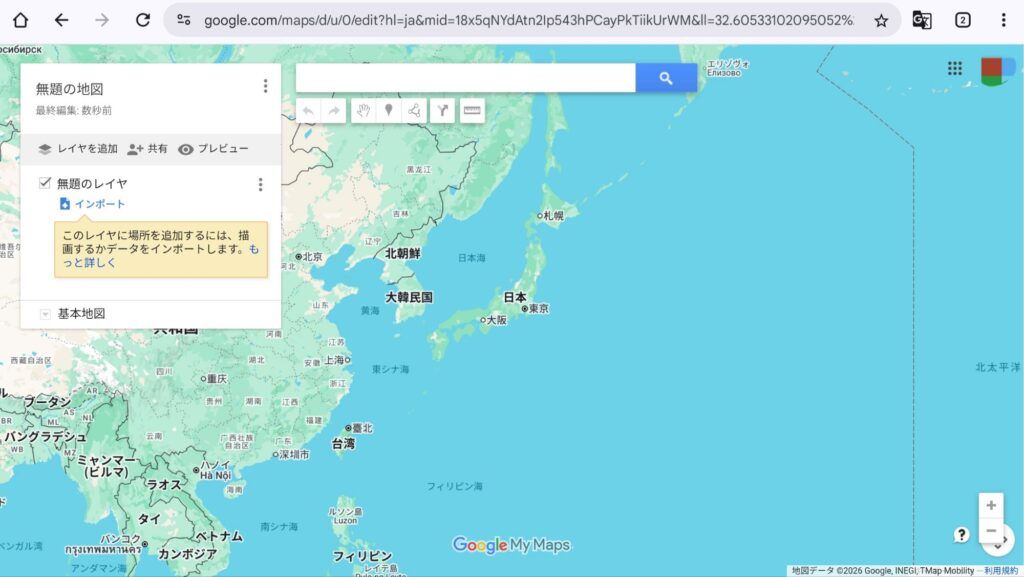
▽こんな画面になれば、ひとまずOK
3‐1.職場(夫)を追加していこう!
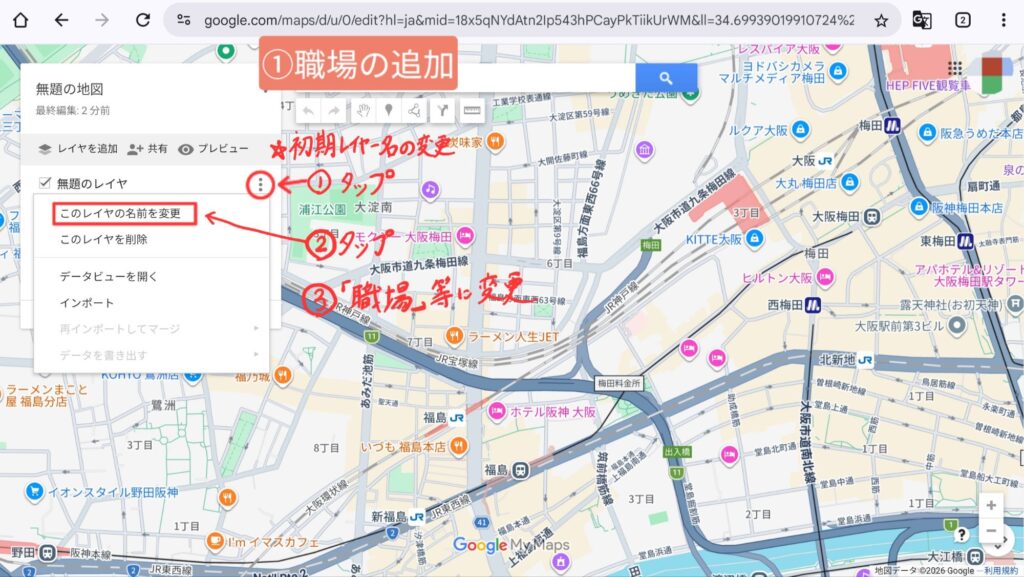
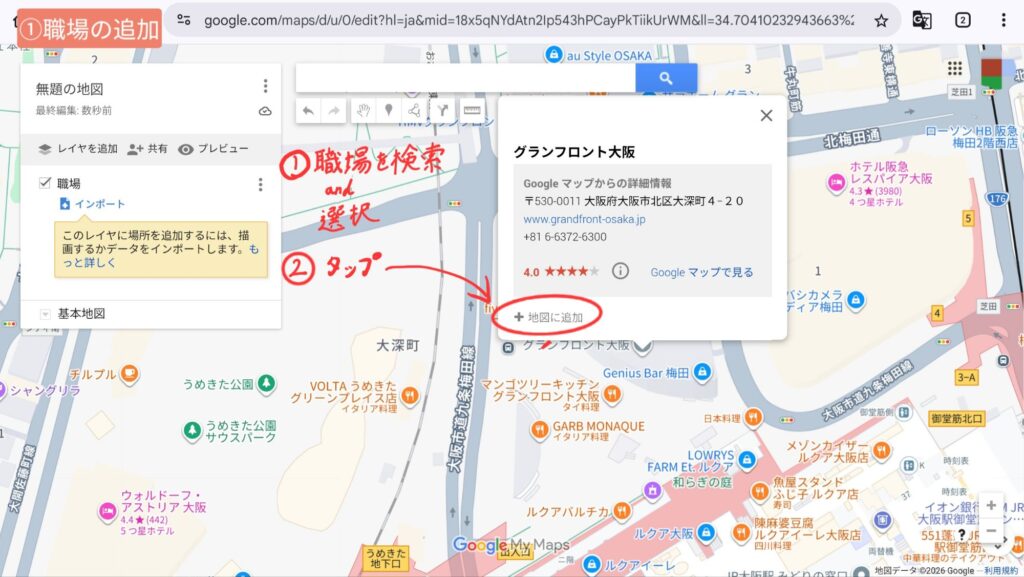
それでは職場を追加していきましょう。まずは夫の職場から。
タブレットで作成した画像です。この手順で、作成していきましょう!
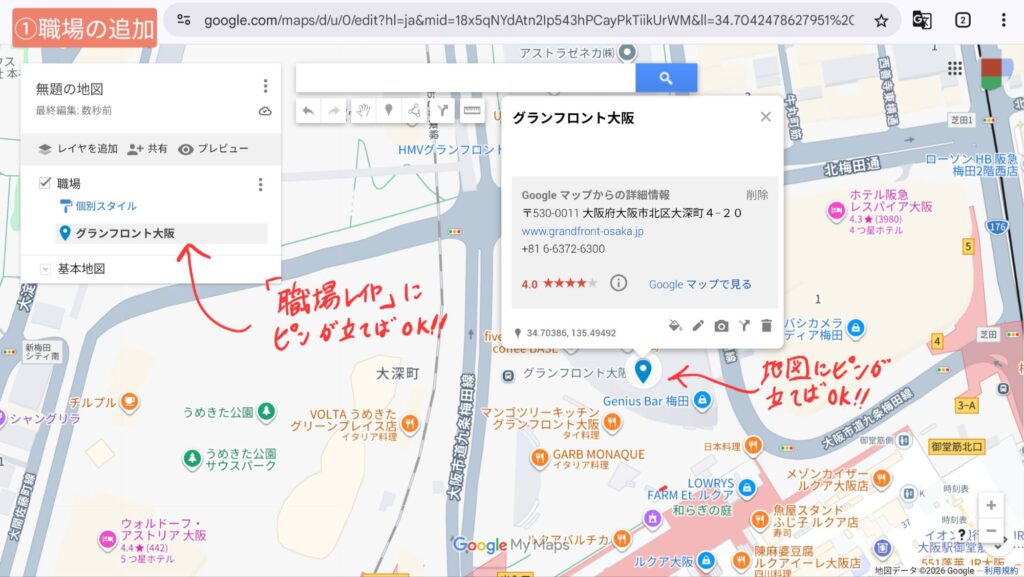
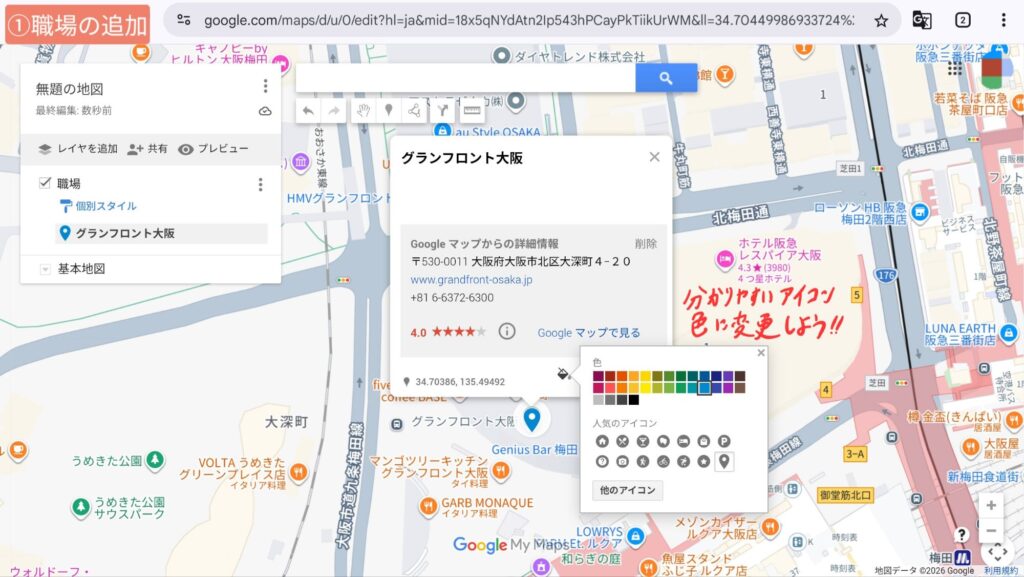
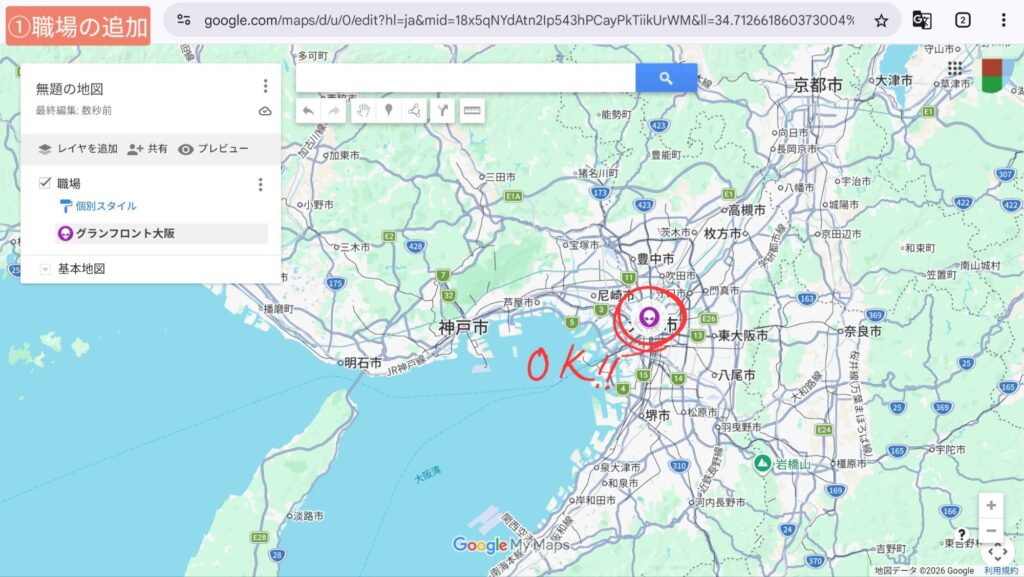
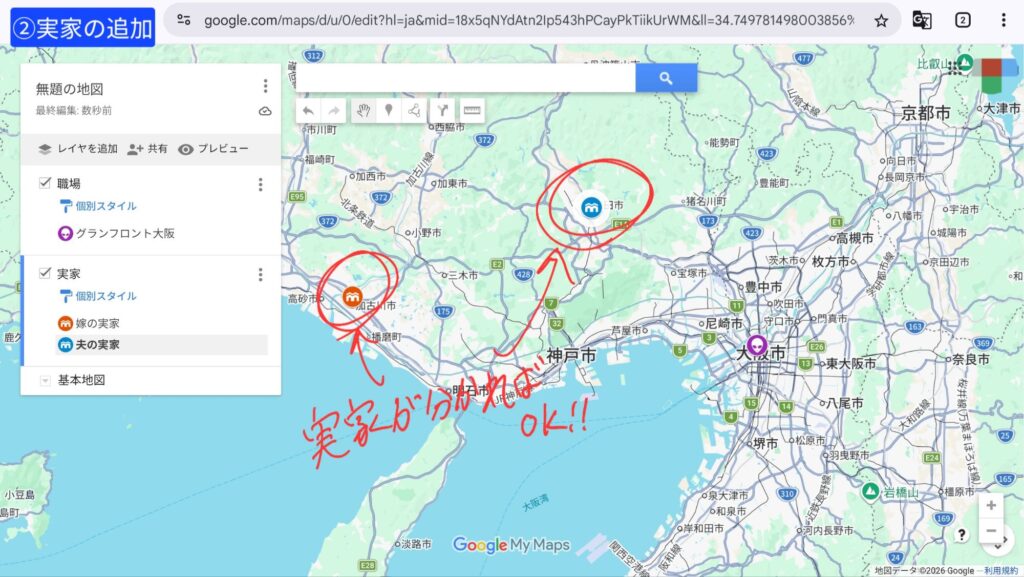
3-2.両家の実家を追加していこう
夫の職場が入れ終わったところで、同じ要領で実家も追加していきましょう!
もちろん奥様の職場も追加してOKです。
※職場の候補地が複数ある場合は3-3を参照してね
まずは妻の実家から
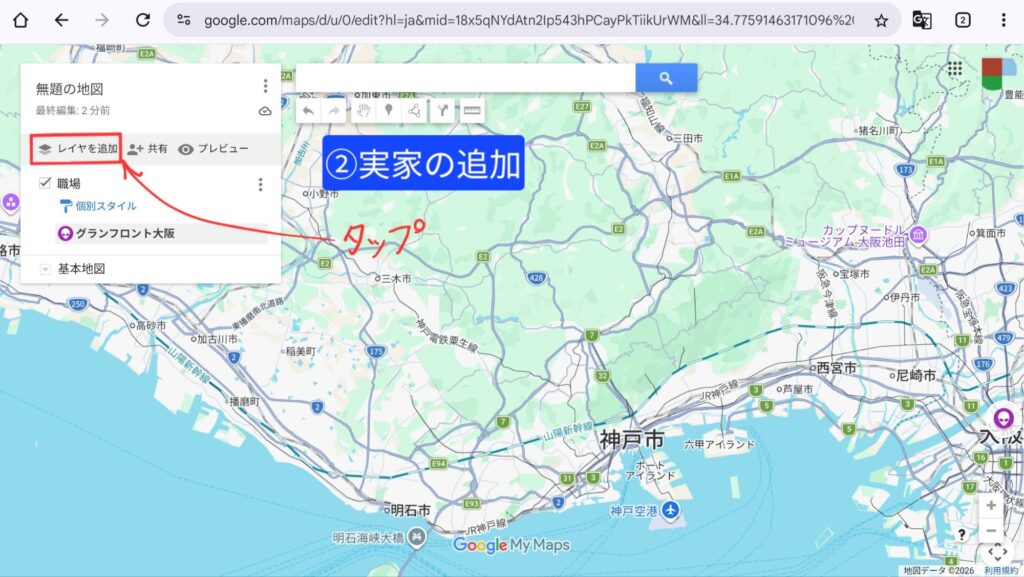
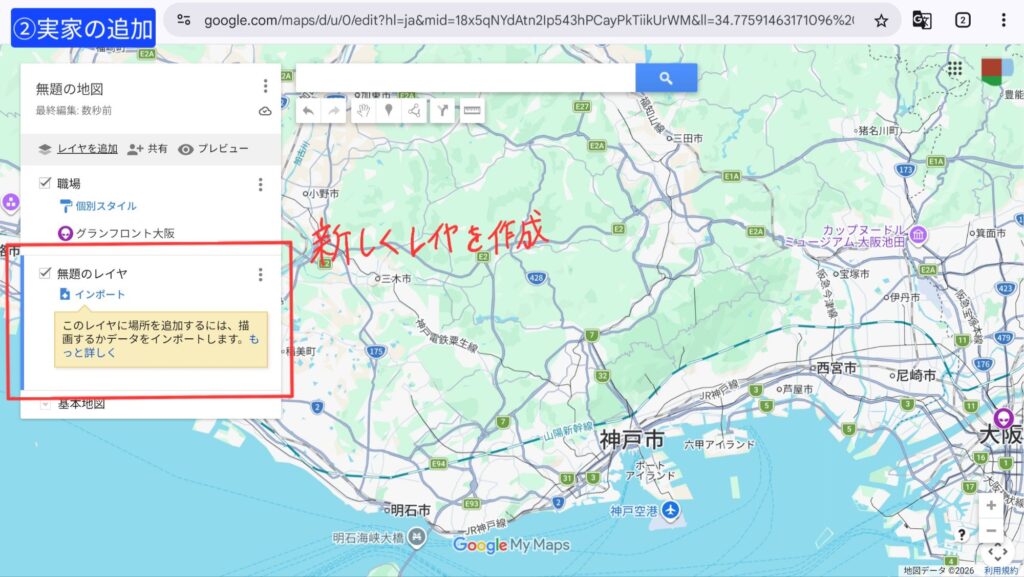
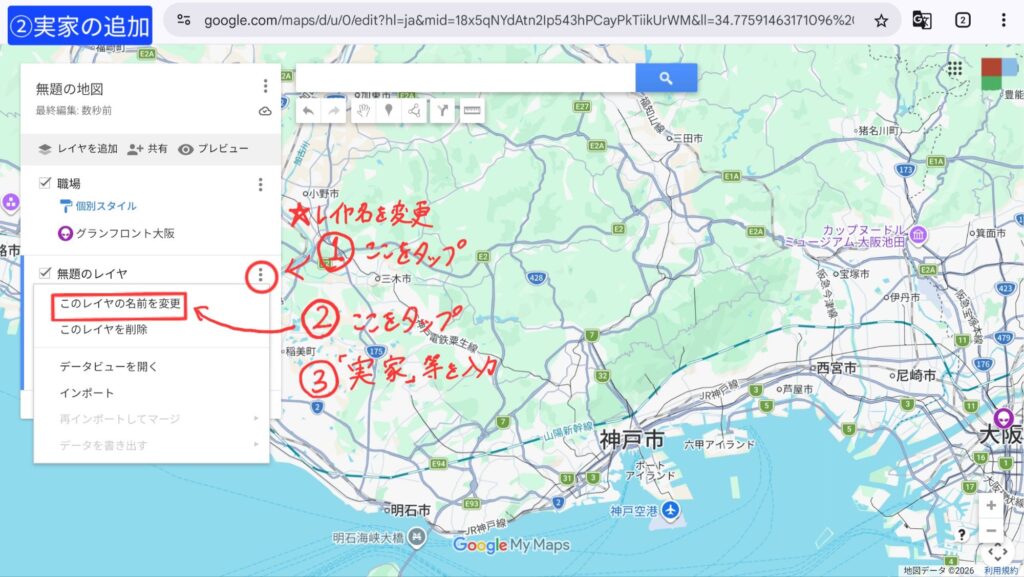
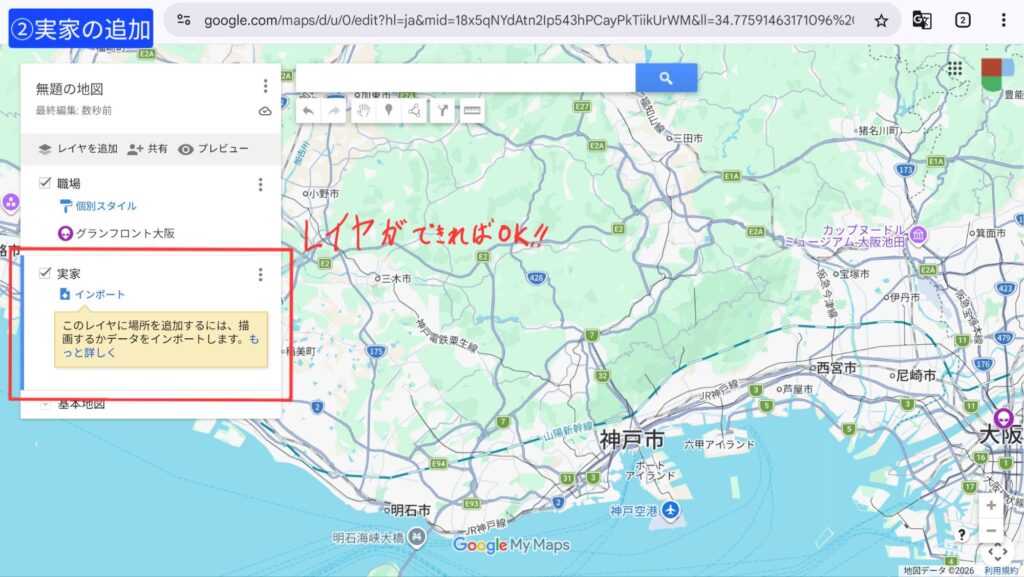
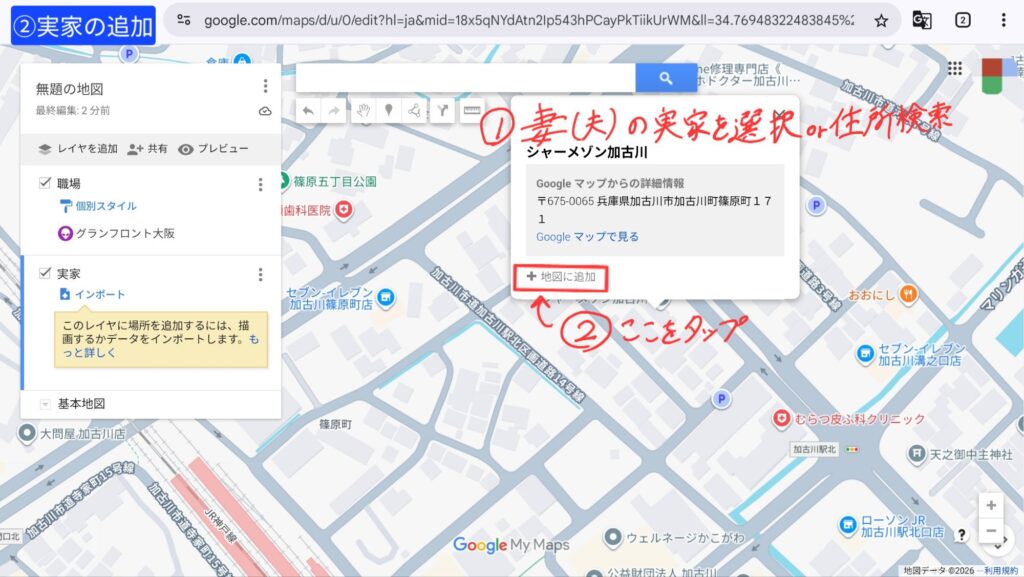
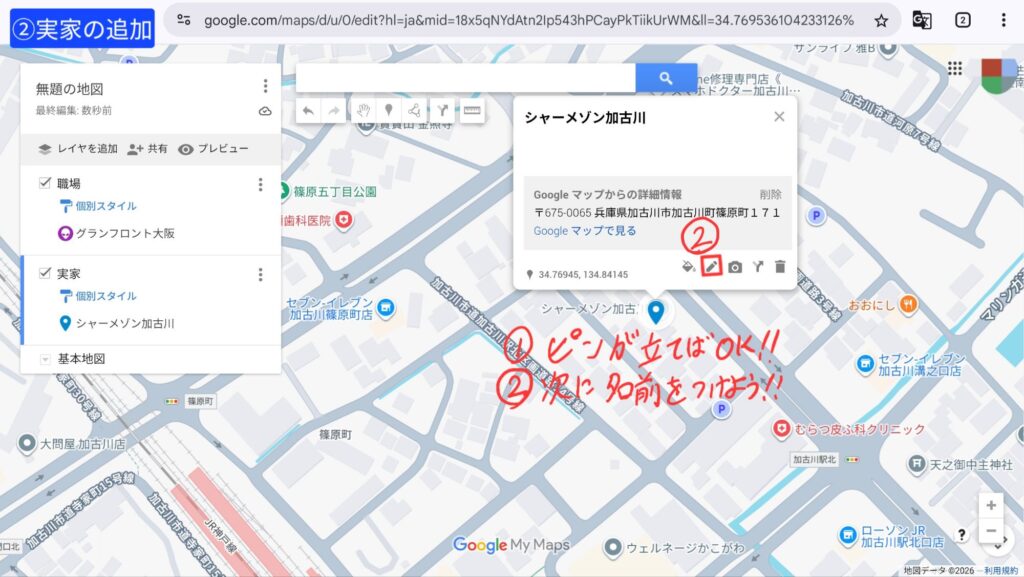
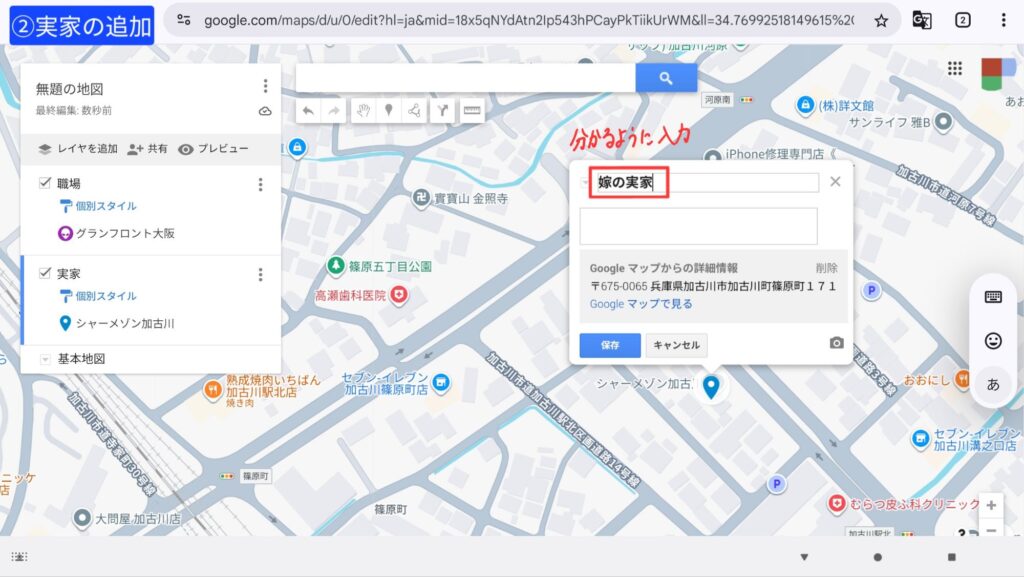
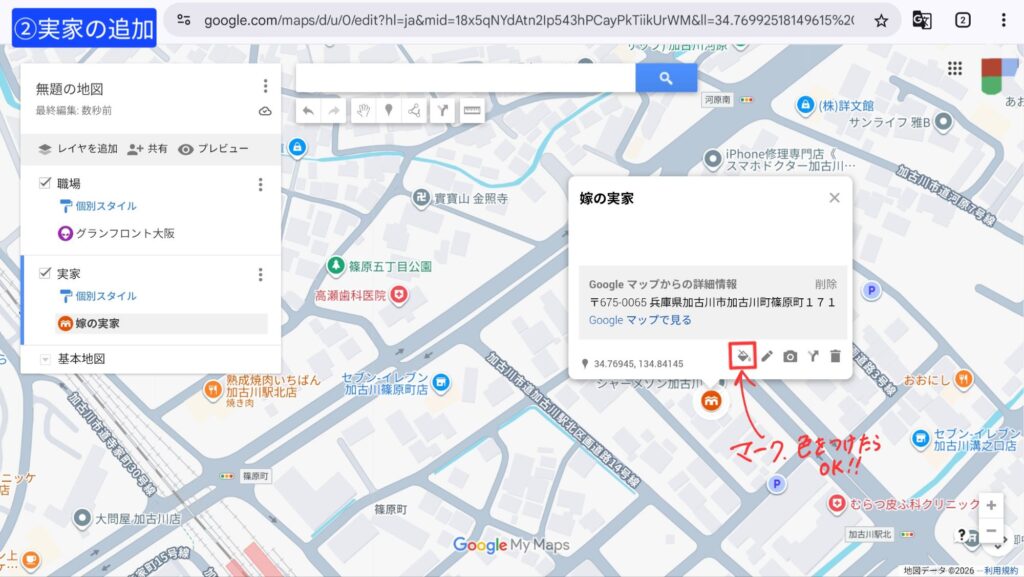
夫の実家も、同じようにピンを立てよう!
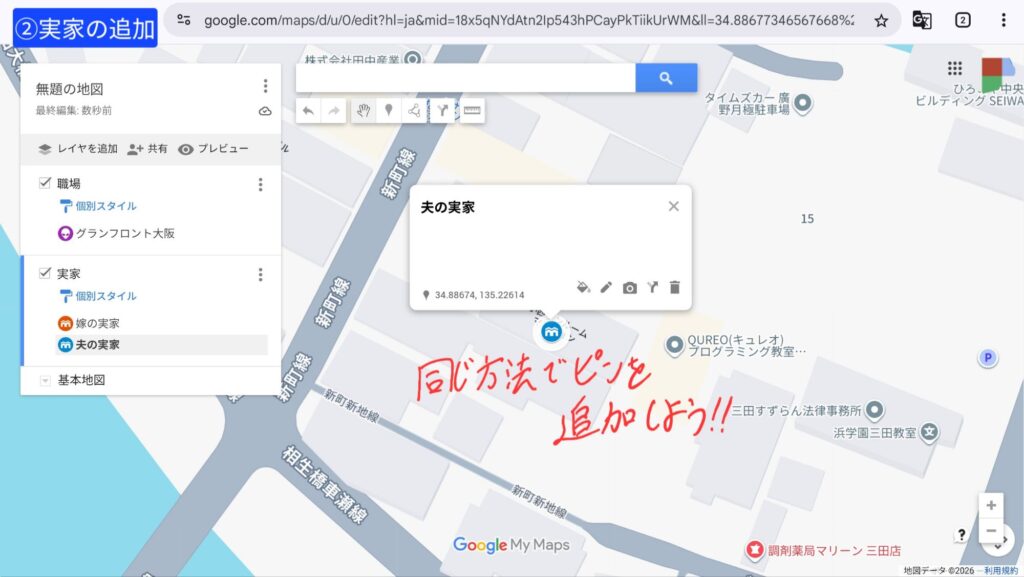
全体を見たときに、実家の位置が一目でわかればOK!
この段階で、大阪より西側⇒神戸市方面が候補地になりそう
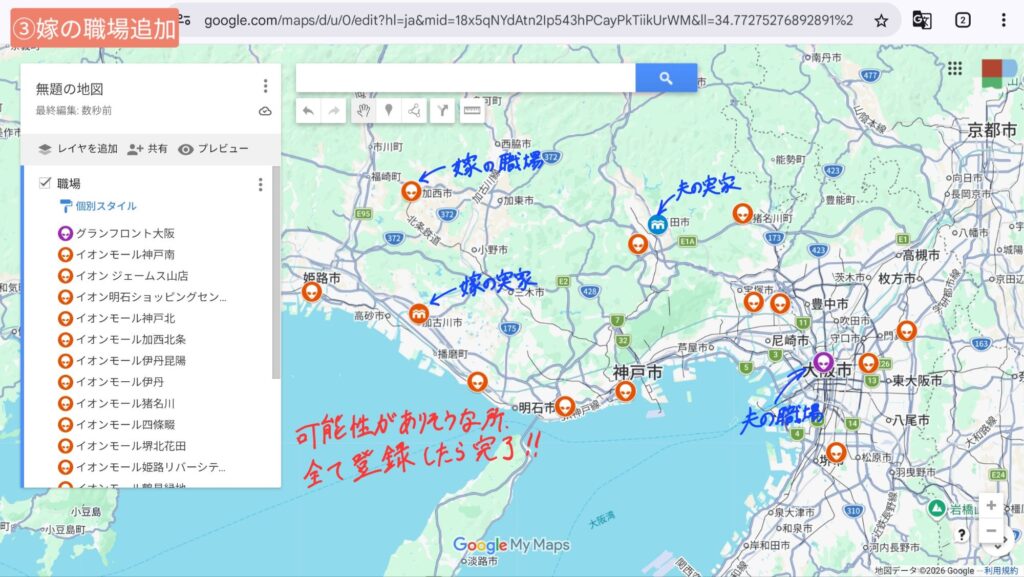
3-3.職場(嫁)を追加しよう
働ける場所が複数ある場合(チェーン店勤務とか、パートさんとか)の方法をお教えします!
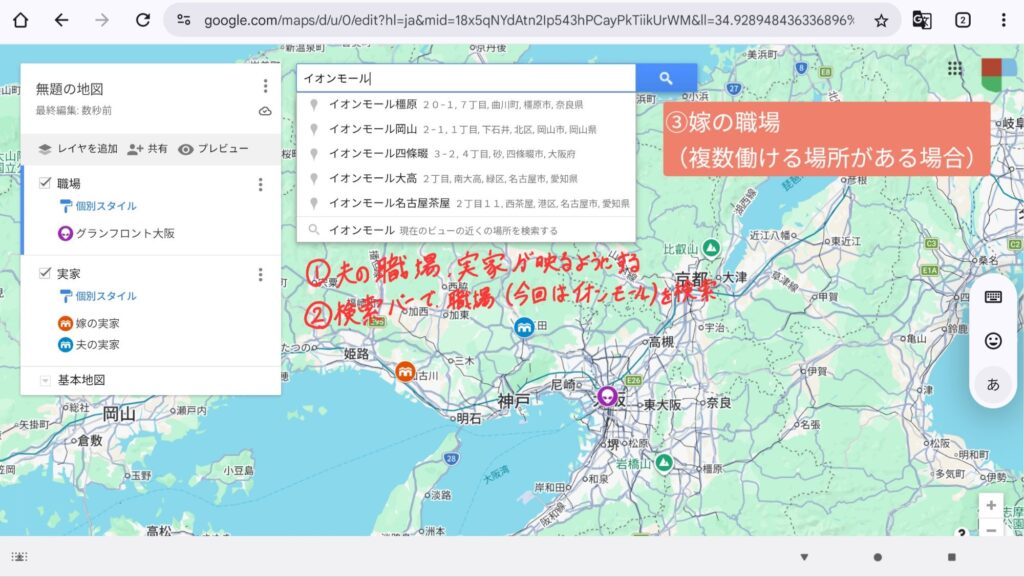
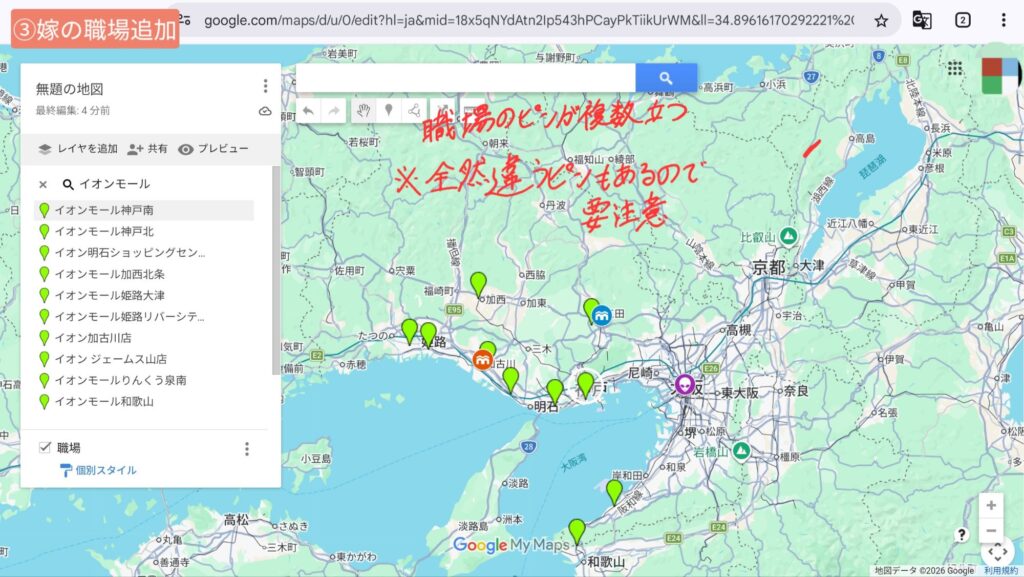
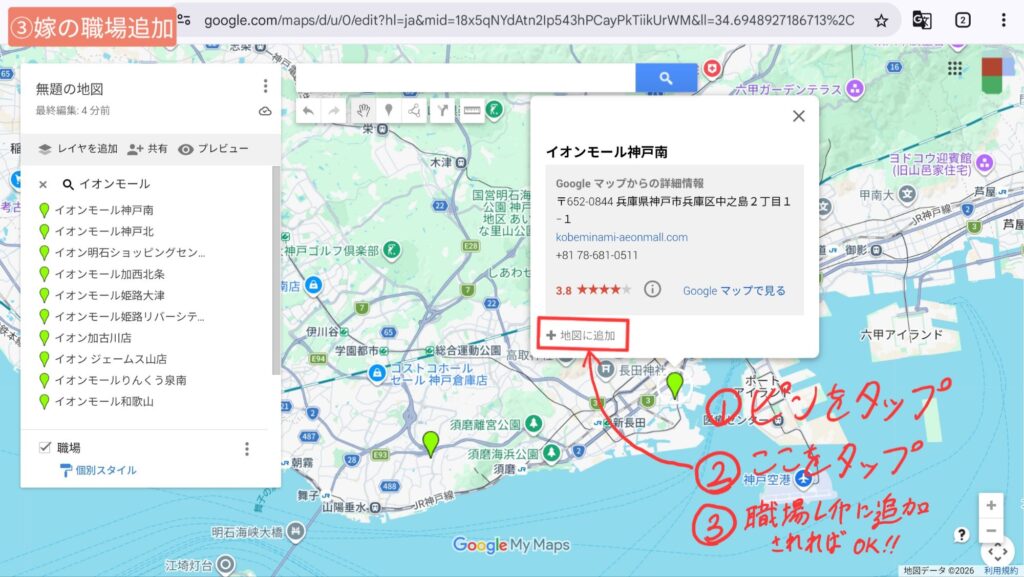
夫の職場と同じように、色やマークを付けて分かりやすくしとくのがオススメ!
3-4.路線の「限界線」をなぞる
職場まで1時間圏内で行ける路線を調査しよう!
Yahoo!路線情報で乗車時間を調べ、路線に沿ってラインを引きましょう。
今回は梅田より西側が候補地になりそうなので、そっち側を作成していくよ
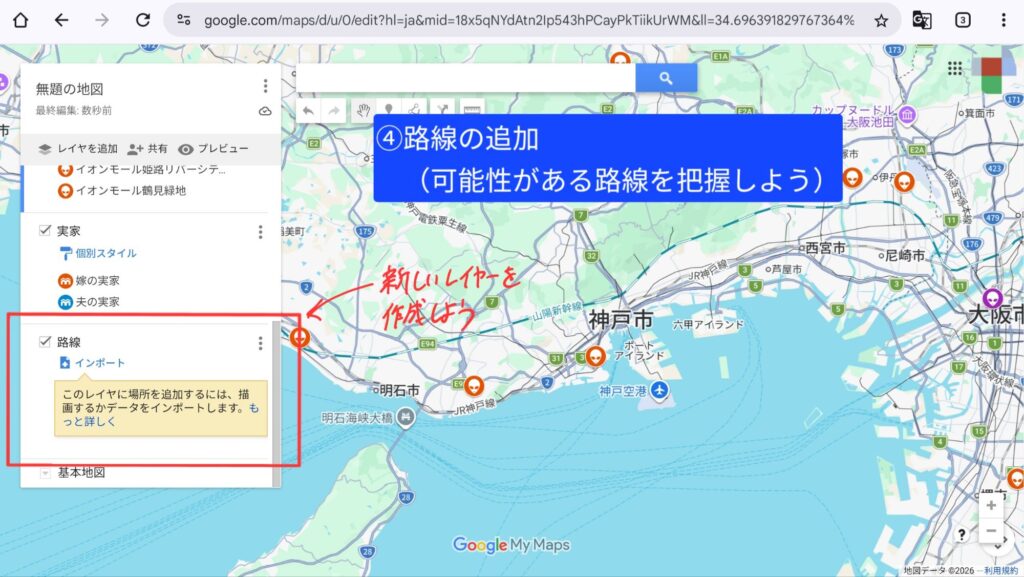
レイヤが出来たら、Yahoo!路線情報を使って調べていきましょう
ここでポイント!駅から職場、駅から自宅までの徒歩時間も含めておこう!その方が自分への納得度が上がり、ストレス軽減になるよ!
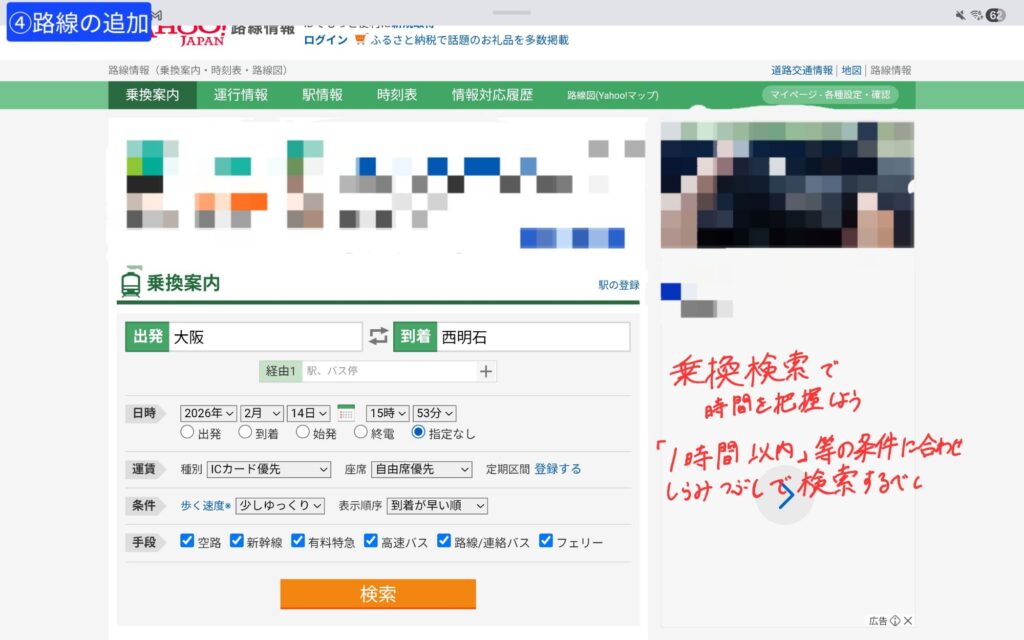
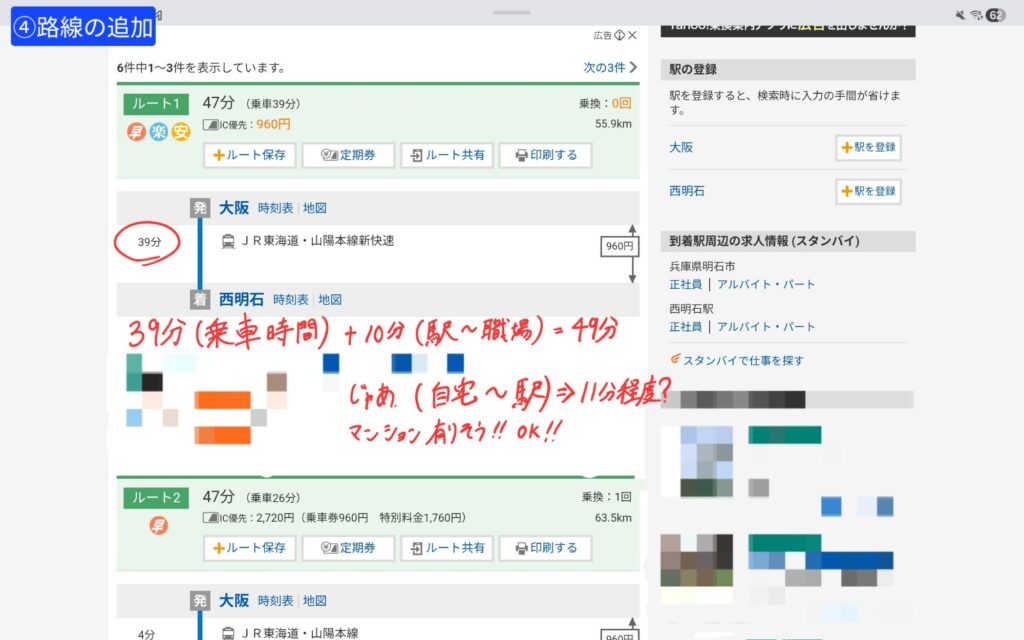
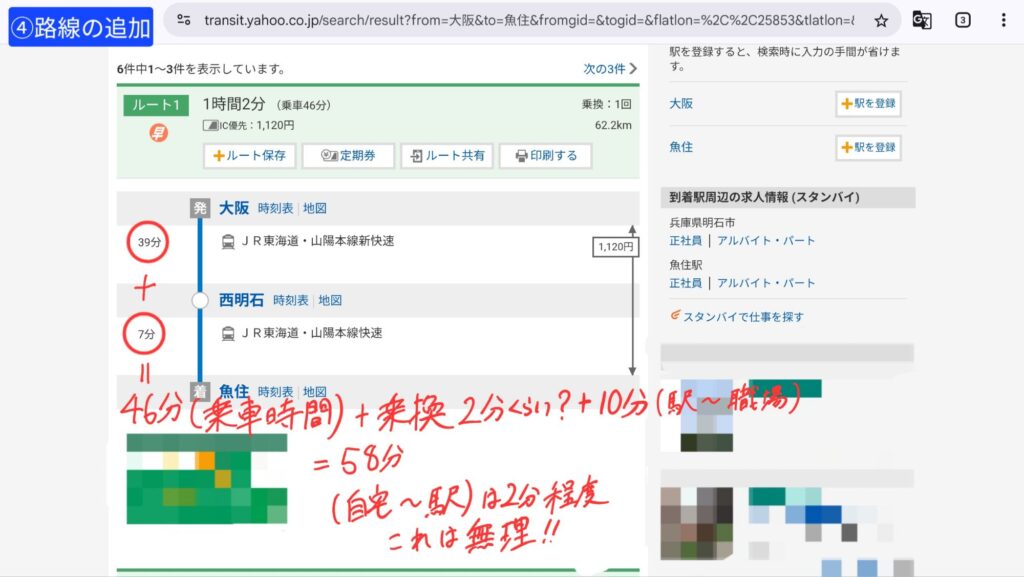
一番遠い駅がわかれば、Googleマイマップに戻りましょう。
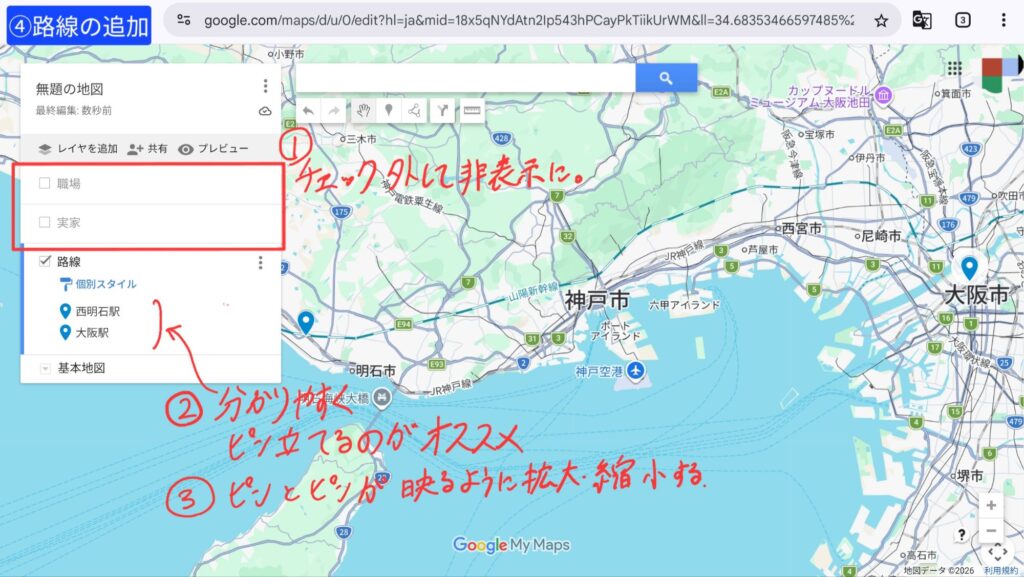
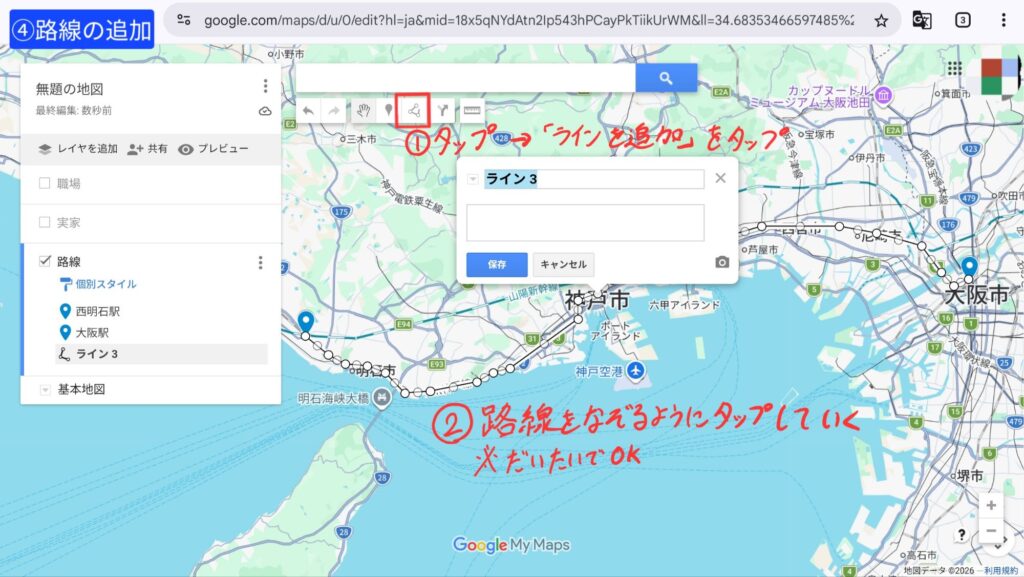
※この作業がスマホだと難しいかも。。。
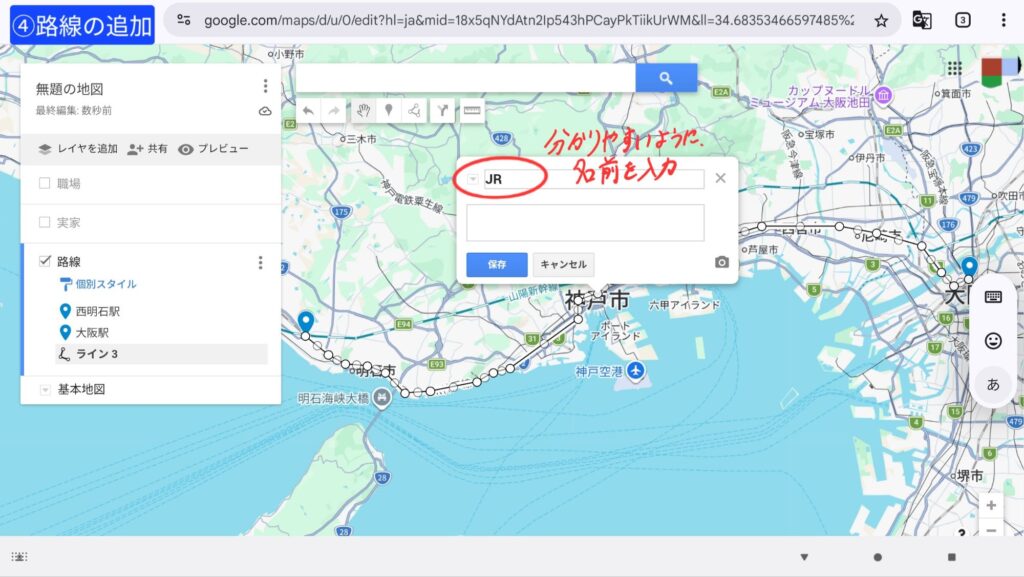
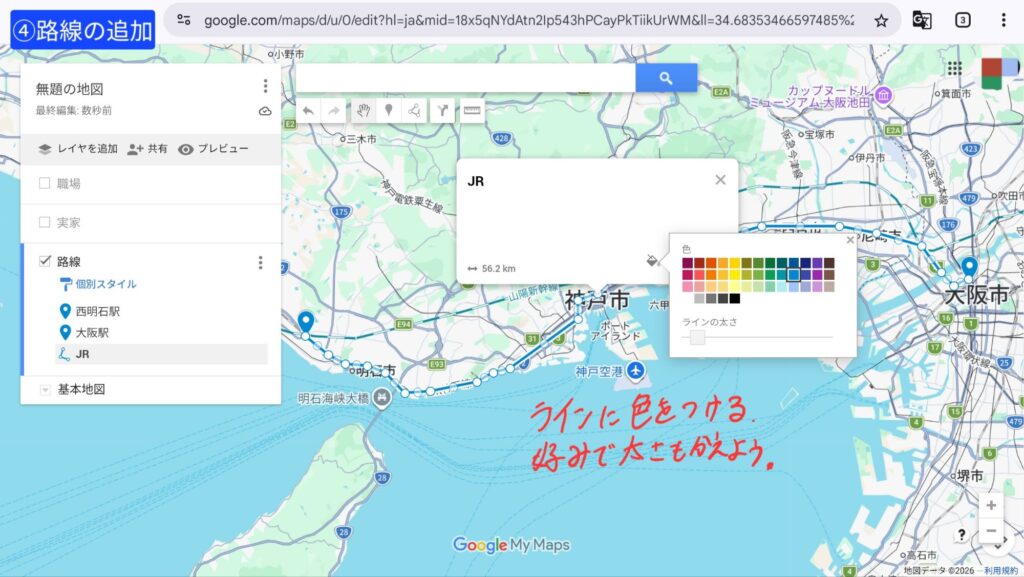
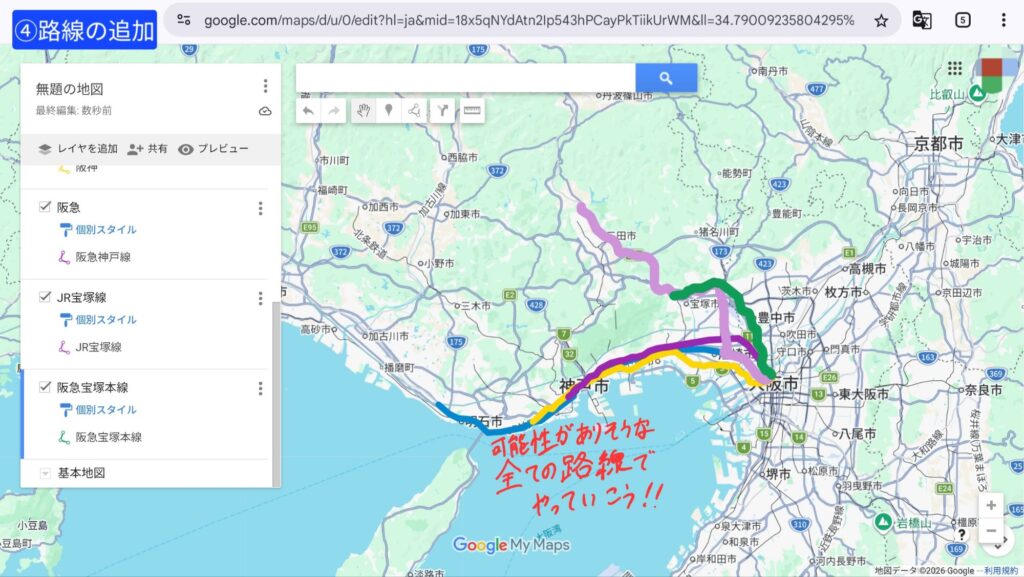
1つの路線が完了したら、他の路線も同じようにやっていきましょう!
西側の全路線をライン入れたのがこれ!
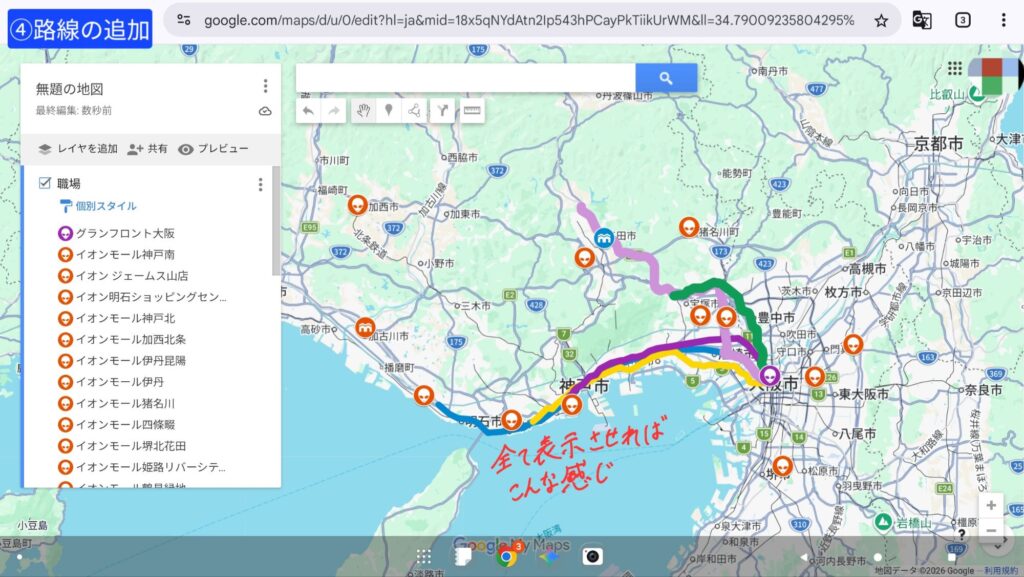
職場・実家も表示させたらこんな感じ。
人によっては、この時点で結構絞れてるかも!
4.前編のまとめ
ここで前編は終了です
ピンポイントの職場や実家を入力し、路線も炙り出せたと思います!
ここまでは大まかなエリアの選定、骨格部分を作成できました!
しかし、エリアを絞るためには、もう1歩作業が必要です
次回、より詳細にエリアを選ぶために、円を重ねて住むべき場所をより炙りだそうと思います
少し複雑な作業になりますが、しっかり解説しますね!
どうぞお楽しみに!
コメント